Domain klima-heizung-sanitaer.de kaufen?
Wir ziehen mit dem Projekt
klima-heizung-sanitaer.de um.
Sind Sie am Kauf der Domain
klima-heizung-sanitaer.de interessiert?
domain@kv-gmbh.de · 0541-91531010
Domain klima-heizung-sanitaer.de kaufen?
Wie kann ich den mobilen WLAN-Router, zum Beispiel den TP-Link M7350, empfangen?
Um den mobilen WLAN-Router TP-Link M7350 zu empfangen, musst du zunächst eine SIM-Karte mit einem Datentarif einlegen. Anschließend schaltest du den Router ein und verbindest dich mit dem WLAN-Netzwerk, das der Router erstellt. Du kannst dann mit deinem Gerät (z.B. Smartphone, Tablet, Laptop) auf das Internet zugreifen, indem du dich mit dem WLAN-Netzwerk des Routers verbindest. **
Wie bekomme ich meine PS4 über einen TP-Link M7350 WLAN-Router auf NAT 2?
Um deine PS4 über den TP-Link M7350 WLAN-Router auf NAT 2 zu bekommen, musst du sicherstellen, dass die UPnP-Funktion im Router aktiviert ist. Gehe dazu in die Einstellungen des Routers und suche nach der UPnP-Option. Aktiviere sie und starte den Router neu. Danach sollte deine PS4 automatisch auf NAT 2 eingestellt sein. **
Ähnliche Suchbegriffe für TP-Link-WLAN-Router-M7350-4G
Top-Angebote
Produkte zum Begriff TP-Link-WLAN-Router-M7350-4G:
-
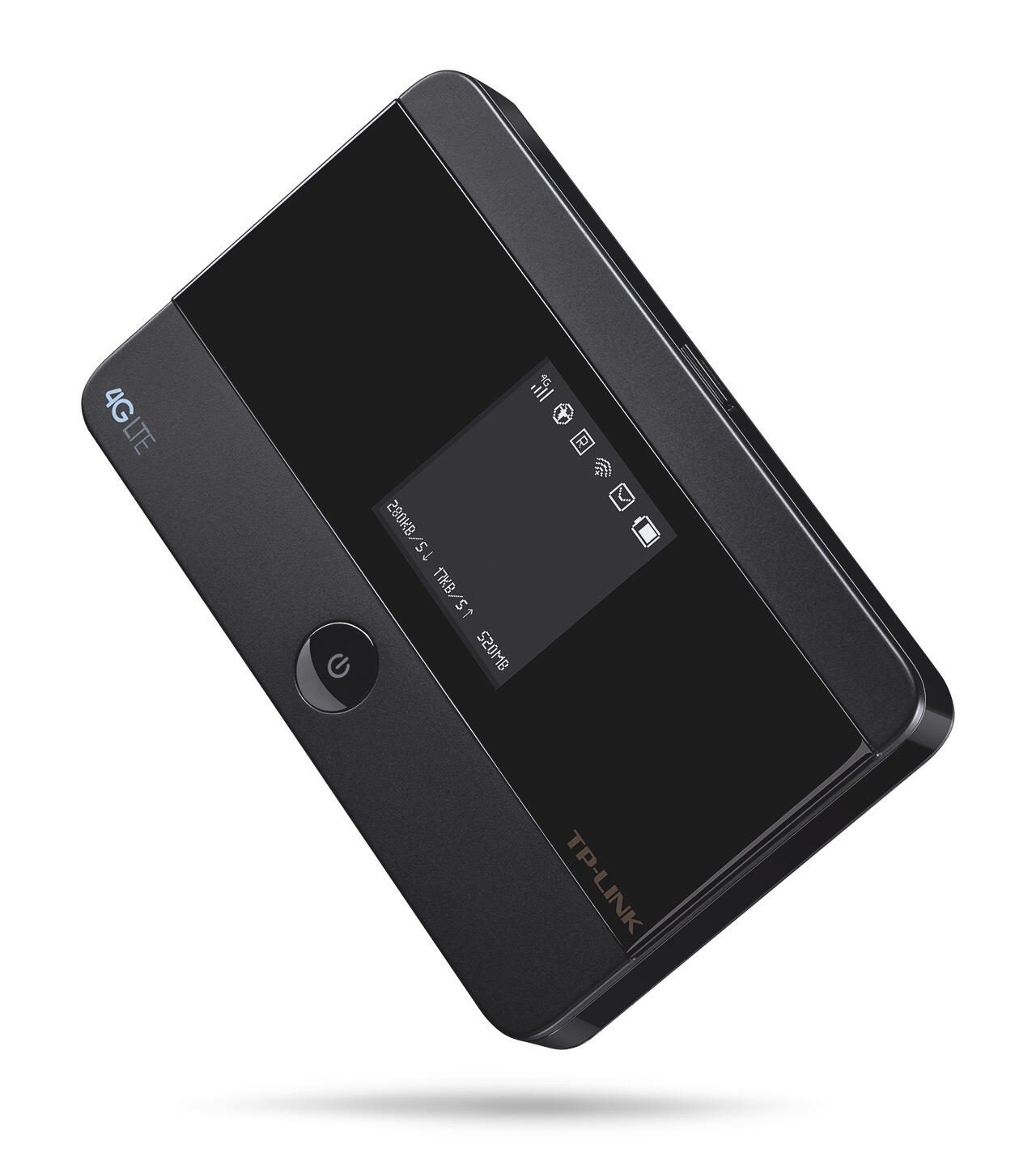
TP-Link WLAN-Router M7350, 4G LTE, bis 150 Mbit/s, Wi-Fi 4Integriertes 4 G-Modem für mobilen und flexiblen Internetzugang über eine SIM-Karte Wi-Fi 4 (802.11a/b/g/n) mit bis zu 300 Mbit/s (300 Mbit/s 2,4 GHz) Parallele Datenübertragung bei bis zu 32 gleichzeitig verbundenen Geräten Bis zu acht Stunden Akkulaufzeit dank 2000 mAh Akku, aufladbar über Micro-USB Micro-SD-Karten-Slot geeignet bis 32 GB Speicherkarten Sichere Datenübertragung mit WPA2-Verschlüsselung Maße / Gewicht: (BxHxT) 106 x 16 x 66 mm Lieferung: inkl. Micro-USB-Kabel, 2 SIM-Karten-Adapter (Micro und Nano auf Standard) Merkmale: Internetzugang: 3G, 4G, LTE, mit SIM-Karte, UMTS Einsatzort: Mobil WLAN-Standard: Wi-Fi 4 (n) Frequenz: 2.4 GHz WLAN-Übertragung bis: 150 Mbit/s Telefonanschluss: ohne Telefonanschluss69,17 €*Versand: 0,00 €Sichere Weiterleitung zum Anbieter
-
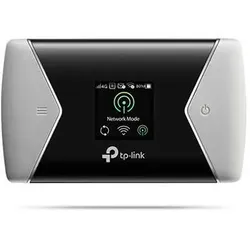
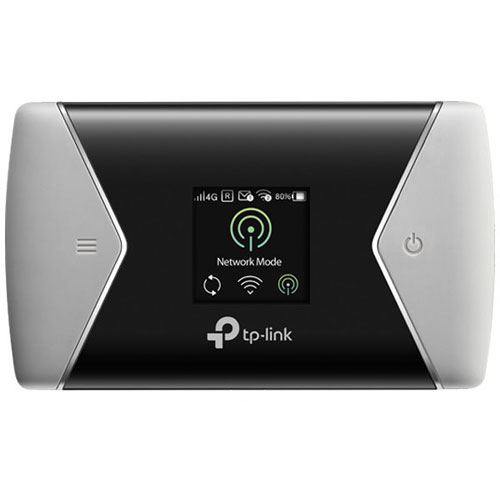
TP-LINK M7450 4G/LTE WLAN-RouterUnterstützt LTE/Cat6 mit bis zu 300 Mbit/s im Download und 50 Mbit/s im Upload Zeitgleiches Surfen für bis zu 32 Nutzer/Geräte 300 Mbit/s auf dem 2,4 GHz- und 867 Mbit/s auf 5 GHz-Band Alle wichtigen Informationen auf einen Blick dank Display Der wiederaufladbare 3000mAh-Akku liefert Energie für bis zu 15 Stunden netzunabhängigen Betrieb Micro-SD-Kartenslot für bis zu 32 GB zusätzlichen Speicherplatz Einfaches Management mit der tpMiFi-App99,00 €*Versand: 0,00 €Sichere Weiterleitung zum Anbieter
-
Warum habe ich kein WLAN mit meinem TP-Link Router?
Es gibt verschiedene mögliche Gründe, warum du kein WLAN mit deinem TP-Link Router hast. Es könnte sein, dass das WLAN deaktiviert ist oder dass es ein Problem mit den Einstellungen oder der Konfiguration des Routers gibt. Es könnte auch sein, dass es ein Problem mit deinem Gerät gibt, das sich nicht mit dem WLAN verbinden kann. Es wäre hilfreich, die genaue Fehlermeldung oder das genaue Verhalten zu kennen, um eine genauere Diagnose stellen zu können. **
-
Wie kann ich meinen TP-Link-Router als WLAN-Empfänger verwenden?
Um deinen TP-Link-Router als WLAN-Empfänger zu verwenden, musst du den Router in den sogenannten "Bridge-Modus" versetzen. Dies ermöglicht es dem Router, sich mit einem vorhandenen WLAN-Netzwerk zu verbinden und das Signal an andere Geräte weiterzuleiten. Du kannst den Bridge-Modus normalerweise in den Einstellungen des Routers aktivieren. **
-
Was ist der TP-Link Archer C6 Dualband Gigabit WLAN Router?
Der TP-Link Archer C6 Dualband Gigabit WLAN Router ist ein leistungsstarker Router, der sowohl auf dem 2,4 GHz als auch auf dem 5 GHz Frequenzband arbeitet. Er bietet schnelle Geschwindigkeiten und eine stabile Verbindung für mehrere Geräte gleichzeitig. Der Gigabit-Ethernet-Anschluss ermöglicht eine schnelle kabelgebundene Verbindung. **
-
Wie kann ich einen TP-Link Router als WLAN-Repeater verwenden?
Um einen TP-Link Router als WLAN-Repeater zu verwenden, musst du zunächst sicherstellen, dass der Router diese Funktion unterstützt. Stelle sicher, dass du Zugriff auf die Router-Einstellungen hast und gehe in das Menü "WLAN-Einstellungen". Dort kannst du den Repeater-Modus aktivieren und die SSID und das Passwort des Haupt-WLAN-Netzwerks eingeben, das du erweitern möchtest. Speichere die Einstellungen und der Router sollte nun als WLAN-Repeater funktionieren. **


Warum blinkt die TP-Link Router Einstellungs- und WLAN-LED dauerhaft?
Wenn die Einstellungs- und WLAN-LEDs an Ihrem TP-Link-Router dauerhaft blinken, kann dies auf verschiedene Probleme hinweisen. Es könnte bedeuten, dass der Router versucht, eine Verbindung zum Internet herzustellen, aber Schwierigkeiten hat. Es könnte auch darauf hinweisen, dass es ein Problem mit der Konfiguration des Routers gibt oder dass ein Firmware-Update erforderlich ist. Es ist ratsam, die Bedienungsanleitung des Routers zu überprüfen oder den TP-Link-Support zu kontaktieren, um das genaue Problem zu ermitteln und eine Lösung zu finden. **
Funktioniert der TP-Link TL-WR940N N450 WLAN-Router für Telekom Glasfaser?
Ja, der TP-Link TL-WR940N N450 WLAN-Router funktioniert mit Telekom Glasfaser. Der Router unterstützt den Standard IEEE 802.11n und bietet eine maximale Übertragungsgeschwindigkeit von 450 Mbit/s, was für die meisten Glasfaseranschlüsse ausreichend ist. Es ist jedoch wichtig zu beachten, dass der Router möglicherweise nicht die volle Geschwindigkeit des Glasfaseranschlusses unterstützt, da dies von verschiedenen Faktoren wie der Qualität der Glasfaserleitung und der Entfernung zum Router abhängt. **
Top-Angebote
Produkte zum Begriff TP-Link-WLAN-Router-M7350-4G:
-
TP-Link M7350 Mobile 4G/LTE-WLAN-Router, Router, SchwarzDer M7350 unterstützt den modernen Mobilfunkstandard 4G/LTE mit Downloadgeschwindigkeiten von bis zu 150 Mbps. So können Sie auch unterwegs flüssiges HD-Videostreaming und Online-Gaming mit Freunden geniessen oder auf Reisen unterbrechungsfreie Videokonferenzen mit Geschäftspartnern abhalten. Richten Sie mit TP-Links mobilem Router M7350 im Handumdrehen einen WLAN-Hotspot ein. Dazu müssen Sie lediglich eine freigeschaltete SIM-Karte einlegen und schon können Sie die mobile 3G/4G-Verbindung mit bis zu 10 drahtlosen Geräten wie Tablets, Smartphones, Laptops usw. nutzen. Durch seinen leistungsfähigen 2000mAh-Akku kann der M7350 bis zu 8 Stunden mit maximaler Leistung und bis zu 480 Stunden im Standby-Modus betrieben werden. Danach können Sie ihn über ein Micro-USB-Kabel an einem Laptop, Computer oder einer Powerbank neu aufladen. Das praktische TFT-Display bietet einen intuitiven Überblick über Betriebsdaten wie Batterieladezustand, Netzwerktyp (2G/3G/4G), Signalstärke und WLAN-Status. Mit der Menü-Taste können Sie den Netzwerktyp, das Frequenzband oder Roaming schnell und einfach umschalten - direkt am Gerät, ohne sich in die Weboberfläche einloggen zu müssen. Mit der tpMiFi App können Sie Ihren M7350 einfach und unkompliziert über jedes iOS-Gerät verwalten. Setzen Sie Datenlimits, überwachen Sie, welche Geräte sich mit Ihrem Netzwerk verbinden dürfen, verschicken Sie Nachrichten und speichern Sie Daten auf einer zusätzlichen Micro-SD-Karte.57,21 €*Versand: 0,00 €Sichere Weiterleitung zum Anbieter
-
TP-Link WLAN-Router M7350, 4G LTE, bis 150 Mbit/s, Wi-Fi 4Integriertes 4 G-Modem für mobilen und flexiblen Internetzugang über eine SIM-Karte Wi-Fi 4 (802.11a/b/g/n) mit bis zu 300 Mbit/s (300 Mbit/s 2,4 GHz) Parallele Datenübertragung bei bis zu 32 gleichzeitig verbundenen Geräten Bis zu acht Stunden Akkulaufzeit dank 2000 mAh Akku, aufladbar über Micro-USB Micro-SD-Karten-Slot geeignet bis 32 GB Speicherkarten Sichere Datenübertragung mit WPA2-Verschlüsselung Maße / Gewicht: (BxHxT) 106 x 16 x 66 mm Lieferung: inkl. Micro-USB-Kabel, 2 SIM-Karten-Adapter (Micro und Nano auf Standard) Merkmale: Internetzugang: 3G, 4G, LTE, mit SIM-Karte, UMTS Einsatzort: Mobil WLAN-Standard: Wi-Fi 4 (n) Frequenz: 2.4 GHz WLAN-Übertragung bis: 150 Mbit/s Telefonanschluss: ohne Telefonanschluss69,17 €*Versand: 0,00 €Sichere Weiterleitung zum Anbieter
-
TP-LINK M7450 4G/LTE WLAN-RouterUnterstützt LTE/Cat6 mit bis zu 300 Mbit/s im Download und 50 Mbit/s im Upload Zeitgleiches Surfen für bis zu 32 Nutzer/Geräte 300 Mbit/s auf dem 2,4 GHz- und 867 Mbit/s auf 5 GHz-Band Alle wichtigen Informationen auf einen Blick dank Display Der wiederaufladbare 3000mAh-Akku liefert Energie für bis zu 15 Stunden netzunabhängigen Betrieb Micro-SD-Kartenslot für bis zu 32 GB zusätzlichen Speicherplatz Einfaches Management mit der tpMiFi-App99,00 €*Versand: 0,00 €Sichere Weiterleitung zum Anbieter
-
Wie kann ich den mobilen WLAN-Router, zum Beispiel den TP-Link M7350, empfangen?
Um den mobilen WLAN-Router TP-Link M7350 zu empfangen, musst du zunächst eine SIM-Karte mit einem Datentarif einlegen. Anschließend schaltest du den Router ein und verbindest dich mit dem WLAN-Netzwerk, das der Router erstellt. Du kannst dann mit deinem Gerät (z.B. Smartphone, Tablet, Laptop) auf das Internet zugreifen, indem du dich mit dem WLAN-Netzwerk des Routers verbindest. **
-
Wie bekomme ich meine PS4 über einen TP-Link M7350 WLAN-Router auf NAT 2?
Um deine PS4 über den TP-Link M7350 WLAN-Router auf NAT 2 zu bekommen, musst du sicherstellen, dass die UPnP-Funktion im Router aktiviert ist. Gehe dazu in die Einstellungen des Routers und suche nach der UPnP-Option. Aktiviere sie und starte den Router neu. Danach sollte deine PS4 automatisch auf NAT 2 eingestellt sein. **
-
Warum habe ich kein WLAN mit meinem TP-Link Router?
Es gibt verschiedene mögliche Gründe, warum du kein WLAN mit deinem TP-Link Router hast. Es könnte sein, dass das WLAN deaktiviert ist oder dass es ein Problem mit den Einstellungen oder der Konfiguration des Routers gibt. Es könnte auch sein, dass es ein Problem mit deinem Gerät gibt, das sich nicht mit dem WLAN verbinden kann. Es wäre hilfreich, die genaue Fehlermeldung oder das genaue Verhalten zu kennen, um eine genauere Diagnose stellen zu können. **
-
Wie kann ich meinen TP-Link-Router als WLAN-Empfänger verwenden?
Um deinen TP-Link-Router als WLAN-Empfänger zu verwenden, musst du den Router in den sogenannten "Bridge-Modus" versetzen. Dies ermöglicht es dem Router, sich mit einem vorhandenen WLAN-Netzwerk zu verbinden und das Signal an andere Geräte weiterzuleiten. Du kannst den Bridge-Modus normalerweise in den Einstellungen des Routers aktivieren. **
Ähnliche Suchbegriffe für TP-Link-WLAN-Router-M7350-4G
-
Bildwörterbuch Sanitär, Heizung, KlimaBildwörterbuch Sanitär, Heizung, Klima , Das Bildwörterbuch richtet sich an Lernende in der Berufsvorbereitung, Berufsgrundbildung, Berufsausbildung sowie an Teilnehmende in Meister- und Technikerschulen und an Fachkräfte in der Berufspraxis der Sanitär-, Heizungs- und Klimatechnik. Es unterstützt den Aufbau eines umfassenden beruflichen Fachwortschatzes und erleichtert die fachliche Kommunikation im Arbeitsalltag. Über 1800 Fachbegriffe werden anhand von Abbildungen anschaulich dargestellt und in Deutsch, Englisch, Arabisch sowie Persisch in den Varianten Dari und Farsi vermittelt. Wo in einer Fremdsprache kein direktes Äquivalent existiert, wird der Begriff erklärend beschrieben. Teilweise werden zusätzlich umgangssprachliche Bezeichnungen aufgeführt, um die Verständigung mit Kundinnen und Kunden zu erleichtern. Die Inhalte sind fachsystematisch in mehrere Kapitel gegliedert und orientieren sich an der Struktur des Berufsfeldes. Detailreiche Fotos und Grafiken unterstützen das Verständnis von Funktionsweisen und Einsatzbereichen von Werkzeugen, Materialien und Anlagen. Ein mehrsprachiges Stichwortverzeichnis ermöglicht das schnelle Nachschlagen und macht das Werk zu einem praxisnahen Lern- und Nachschlagewerk. , Batteriemanagementsysteme (BMS) > Batterien, BMS & Brennstoffzellen , Erscheinungsjahr: 20180119, Produktform: Kartoniert, Seitenzahl/Blattzahl: 400, Abbildungen: Abbildungen, Keyword: Berufsschule; Lehrbuch; Metalltechnik, Fachschema: Berufsausbildung~Duales System (Ausbildung)~Lehre (Berufsausbildung)~Bildwörterbuch~Wörterbuch / Bildwörterbuch~Deutschland~Heizungstechnik / Berufsbezogenes Schulbuch~Sanitärtechnik / Berufsbezogenes Schulbuch, Fachkategorie: Bauhandwerk~Berufsausbildung~Unterricht und Didaktik: Berufsausbildung, Region: Österreich~Deutschland~Schweiz, Bildungszweck: für die Berufsbildung~Für die Berufsbildung, Warengruppe: HC/Berufsschulbücher, Fachkategorie: Klimatechnik, Lichttechnik, Thema: Verstehen, Text Sprache: ger, UNSPSC: 49019900, Warenverzeichnis für die Außenhandelsstatistik: 49019900, Verlag: Handwerk + Technik GmbH, Verlag: Handwerk + Technik GmbH, Verlag: Verlag Handwerk und Technik, Länge: 167, Breite: 139, Höhe: 27, Gewicht: 527, Produktform: Kartoniert, Genre: Schule und Lernen, Genre: Schule und Lernen, Herkunftsland: DEUTSCHLAND (DE), Katalog: deutschsprachige Titel, Katalog: Gesamtkatalog, Katalog: Lagerartikel, Book on Demand, ausgew. Medienartikel, Relevanz: 0002, Tendenz: -1, Unterkatalog: AK, Unterkatalog: Bücher, Unterkatalog: Hardcover, Unterkatalog: Lagerartikel, Unterkatalog: Schulbuch, WolkenId: 227851128,95 €*Versand: 0,00 €Sichere Weiterleitung zum Anbieter
-
Was ist der TP-Link Archer C6 Dualband Gigabit WLAN Router?
Der TP-Link Archer C6 Dualband Gigabit WLAN Router ist ein leistungsstarker Router, der sowohl auf dem 2,4 GHz als auch auf dem 5 GHz Frequenzband arbeitet. Er bietet schnelle Geschwindigkeiten und eine stabile Verbindung für mehrere Geräte gleichzeitig. Der Gigabit-Ethernet-Anschluss ermöglicht eine schnelle kabelgebundene Verbindung. **
-
Wie kann ich einen TP-Link Router als WLAN-Repeater verwenden?
Um einen TP-Link Router als WLAN-Repeater zu verwenden, musst du zunächst sicherstellen, dass der Router diese Funktion unterstützt. Stelle sicher, dass du Zugriff auf die Router-Einstellungen hast und gehe in das Menü "WLAN-Einstellungen". Dort kannst du den Repeater-Modus aktivieren und die SSID und das Passwort des Haupt-WLAN-Netzwerks eingeben, das du erweitern möchtest. Speichere die Einstellungen und der Router sollte nun als WLAN-Repeater funktionieren. **
-
Warum blinkt die TP-Link Router Einstellungs- und WLAN-LED dauerhaft?
Wenn die Einstellungs- und WLAN-LEDs an Ihrem TP-Link-Router dauerhaft blinken, kann dies auf verschiedene Probleme hinweisen. Es könnte bedeuten, dass der Router versucht, eine Verbindung zum Internet herzustellen, aber Schwierigkeiten hat. Es könnte auch darauf hinweisen, dass es ein Problem mit der Konfiguration des Routers gibt oder dass ein Firmware-Update erforderlich ist. Es ist ratsam, die Bedienungsanleitung des Routers zu überprüfen oder den TP-Link-Support zu kontaktieren, um das genaue Problem zu ermitteln und eine Lösung zu finden. **
-
Funktioniert der TP-Link TL-WR940N N450 WLAN-Router für Telekom Glasfaser?
Ja, der TP-Link TL-WR940N N450 WLAN-Router funktioniert mit Telekom Glasfaser. Der Router unterstützt den Standard IEEE 802.11n und bietet eine maximale Übertragungsgeschwindigkeit von 450 Mbit/s, was für die meisten Glasfaseranschlüsse ausreichend ist. Es ist jedoch wichtig zu beachten, dass der Router möglicherweise nicht die volle Geschwindigkeit des Glasfaseranschlusses unterstützt, da dies von verschiedenen Faktoren wie der Qualität der Glasfaserleitung und der Entfernung zum Router abhängt. **
* Alle Preise verstehen sich inklusive der gesetzlichen Mehrwertsteuer und ggf. zuzüglich Versandkosten. Die Angebotsinformationen basieren auf den Angaben des jeweiligen Shops und werden über automatisierte Prozesse aktualisiert. Eine Aktualisierung in Echtzeit findet nicht statt, so dass es im Einzelfall zu Abweichungen kommen kann. ** Hinweis: Teile dieses Inhalts wurden von KI erstellt.